
私が普段使っているパソコンは自分以外触ることがないので、自分が使いやすいようにこだわって色々カスタマイズしています。
その中でも入力デバイスのマウスと並び重要な「キーボード」はちょっとこだわりがあります。
使っているキーボードは「FILCO Majestouch Convertible2」108日本語 MX赤軸仕様です。
清掃したり、
キートップを新しいのに交換したりして、2021年1月の購入以来4年以上使っています。
キーボードのこだわり
①メカニカルキースイッチ
キースイッチはCHERRY社のMX赤軸。やはりメカニカルキーが打感が良く、中でも赤軸はお気に入りです。軸の色による違いはダイヤテック株式会社さんの「CHERRY MXスイッチとは」ページをご覧下さい。
②テンキー
一度テンキーになれてしまうともう戻れません。
③キーのカスタマイズ
あまり使わないキーに他のショートカットを割り当てます。これについて、掘り下げていきます。
キーのカスタマイズ
powertoys
まずキーのカスタマイズに使うソフトウエアです。
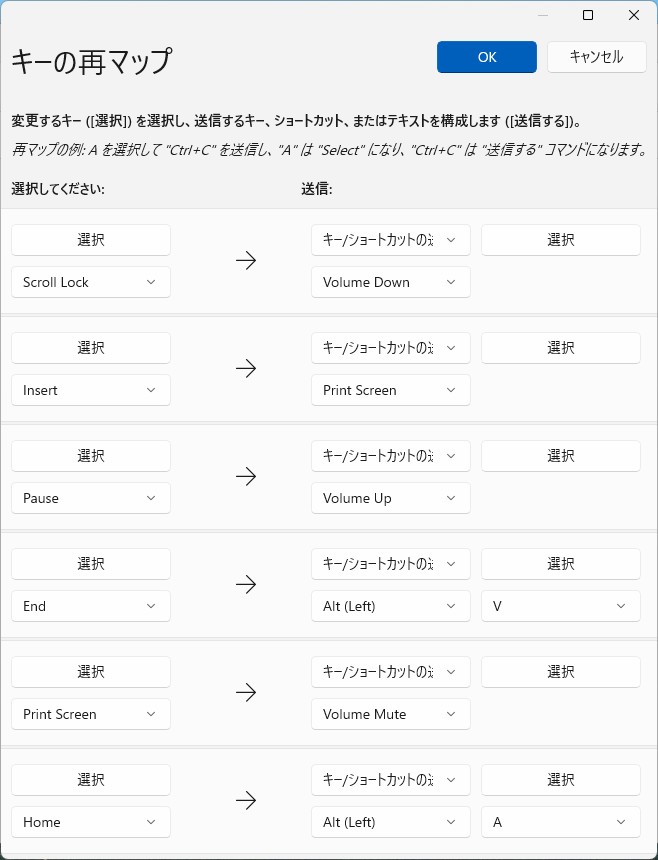
これはマイクロソフト社が出している「powertoys」です。Windowsを便利に使うためのユーティリティーソフトが集まったソフトウェアです。その中の「キーボード マネージャー」を使って、キーの割り当てを変更します。
このpowertoysには、「FancyZones(ウィンドウのサイズや位置を操る)マルチディスプレイにお勧め」や「Hosts ファイル エディター(”Hosts” ファイルを編集)」など絶妙に便利なソフトも入っています。
こんな感じで設定していきます。これでinsertキーがいなくなって、いつのまにか上書き入力しているというイライラ度ナンバーワンの事象もなくなります。
Audio Switcher
次に私は音楽を聴きながら作業することも多いわけですが、時間帯によってヘッドホンから出力するか、スピーカーから出力するか切り替えます。音声の設定から変更してもいいのですが、キー1押しで変更できれば便利になります。
そこでこの「Audio Switcher」です。このAudio Switcherに、ヘッドホン出力とスピーカー出力をショートカットで起動できるよう設定しておきます。

仕上げ
これであまり使わないキーが便利なキーに割り当てられました。
Print Screen⇒音声ミュート
Scroll Lock⇒ボリュームダウン
Pause⇒ボリュームアップ
Insert⇒Print Screen
Home⇒Zoomのミュート
End⇒Zoomのカメラミュート
PageUp⇒スピーカー切り替え
PageDown⇒ヘッドホン切り替え
しかし、キートップはそのままなので利便性は微妙です。そこで、
こちらを購入。便利な物があるものです。

これで便利にカスタマイズできました。